Wissen · Windows
Windows-PC extrem langsam: Datenträger dauerhaft bei 100 Prozent
Dauerhaft 100 Prozent Datenträgerlast macht jeden Windows-PC zäh. Meist ist eine alte Festplatte schuld, manchmal kündigt sich aber ein Defekt an.
- Windows
- Lesezeit 7 Min.
- Stand 09.10.2026
 // BLOG
Task-Manager lesen, SMART-Werte prüfen, dann gezielt optimieren: So trennen Sie harmlose Hintergrundlast von einer sterbenden Festplatte und sichern rechtzeitig Ihre Daten.
Der PC startet, aber nichts geht voran
Sie schalten den Rechner ein, der Desktop erscheint, und dann passiert minutenlang fast nichts. Das Startmenü öffnet sich mit Verzögerung, der Browser braucht eine halbe Ewigkeit, und die Festplatten-LED leuchtet ununterbrochen. Wer in dieser Situation den Task-Manager öffnet, sieht oft dieselbe Zahl: Datenträger 100 Prozent.
Eine dauerhaft voll ausgelastete Festplatte unter Windows ist eines der häufigsten Gründe, warum ein PC oder Notebook als "extrem langsam" empfunden wird. Die Ursache kann harmlos sein, etwa ein Update, das im Hintergrund läuft. Sie kann aber auch ein Hinweis darauf sein, dass die Festplatte gerade ausfällt. Deshalb lohnt es sich, genau hinzuschauen, bevor Sie Dienste abschalten oder Windows neu installieren. Hier zeigen wir Ihnen, wie Sie die Ursache eingrenzen und wann Sie zuerst an Ihre Daten denken sollten.
So lesen Sie den Task-Manager richtig
Öffnen Sie den Task-Manager mit Strg, Umschalt und Esc. Falls nur ein kleines Fenster erscheint, klicken Sie auf "Mehr Details". Unter "Prozesse" sehen Sie eine Spalte "Datenträger". Ein Klick auf die Spaltenüberschrift sortiert die Prozesse danach, welcher gerade am meisten liest oder schreibt.
- Ein Prozess dominiert: Steht oben dauerhaft ein bestimmtes Programm, etwa "Antimalware Service Executable", "Windows Update", "OneDrive" oder "Microsoft Windows Search Indexer", haben Sie einen konkreten Verdächtigen.
- Kein Prozess fällt auf: Die Gesamtlast steht bei 100 Prozent, aber kein einzelner Prozess zeigt hohe Werte. Das passt eher zu einer langsamen oder fehlerhaften Festplatte.
- Arbeitsspeicher voll: Zeigt die Spalte "Arbeitsspeicher" ebenfalls Werte über 90 Prozent, lagert Windows ständig auf die Festplatte aus. Dann ist die Festplatte nur das Symptom.
Im Reiter "Leistung" sehen Sie außerdem, ob es sich um eine HDD (klassische Festplatte) oder eine SSD handelt. Diese Information ist für alles Weitere wichtig.
Die häufigsten Ursachen für 100 Prozent Datenträgerauslastung
Eine klassische Festplatte mit Windows 10 oder 11
Der mit Abstand häufigste Fall in unserer Werkstatt: ein PC oder Notebook, das Windows 10 oder 11 noch von einer mechanischen Festplatte startet. Moderne Windows-Versionen lesen und schreiben beim Start und in den ersten Minuten danach sehr viele kleine Dateien. Eine HDD mit drehenden Scheiben und einem Lesekopf kommt damit nicht hinterher. Die Last steht bei 100 Prozent, obwohl die Platte technisch in Ordnung ist. Gerade bei günstigen Notebooks mit 5400 Umdrehungen pro Minute ist das typisch.
Updates, Virenscanner und Indexierung nach dem Start
Direkt nach dem Hochfahren prüft Windows auf Updates, der Defender startet eine Überprüfung, die Suche indexiert neue Dateien und Cloud-Programme wie OneDrive gleichen Ordner ab. Das alles gleichzeitig kann eine Festplatte für 10 bis 20 Minuten auslasten. Wenn die Last danach deutlich sinkt, ist das zwar lästig, aber kein Defekt.
Schadsoftware
Ein unbekannter Prozess, der ständig auf die Festplatte zugreift, kann auch auf Schadsoftware hinweisen, etwa auf Programme, die Dateien verschlüsseln oder Daten im Hintergrund versenden. Achten Sie dann auf weitere Auffälligkeiten wie neue Browser-Erweiterungen, Pop-ups oder ein deaktiviertes Antivirenprogramm.
Eine Festplatte, die gerade ausfällt
Das ist der Fall, den Sie nicht übersehen sollten. Wenn eine Festplatte defekte Sektoren hat, versucht sie jeden Lesevorgang mehrfach. Für Windows sieht das aus wie eine dauerhaft ausgelastete Platte. Begleitzeichen sind Dateien, die sich nicht mehr öffnen lassen, Abstürze beim Kopieren, Klick- oder Schleifgeräusche und Meldungen der Datenträgerprüfung beim Start.
Zuerst die Festplatte prüfen, dann optimieren
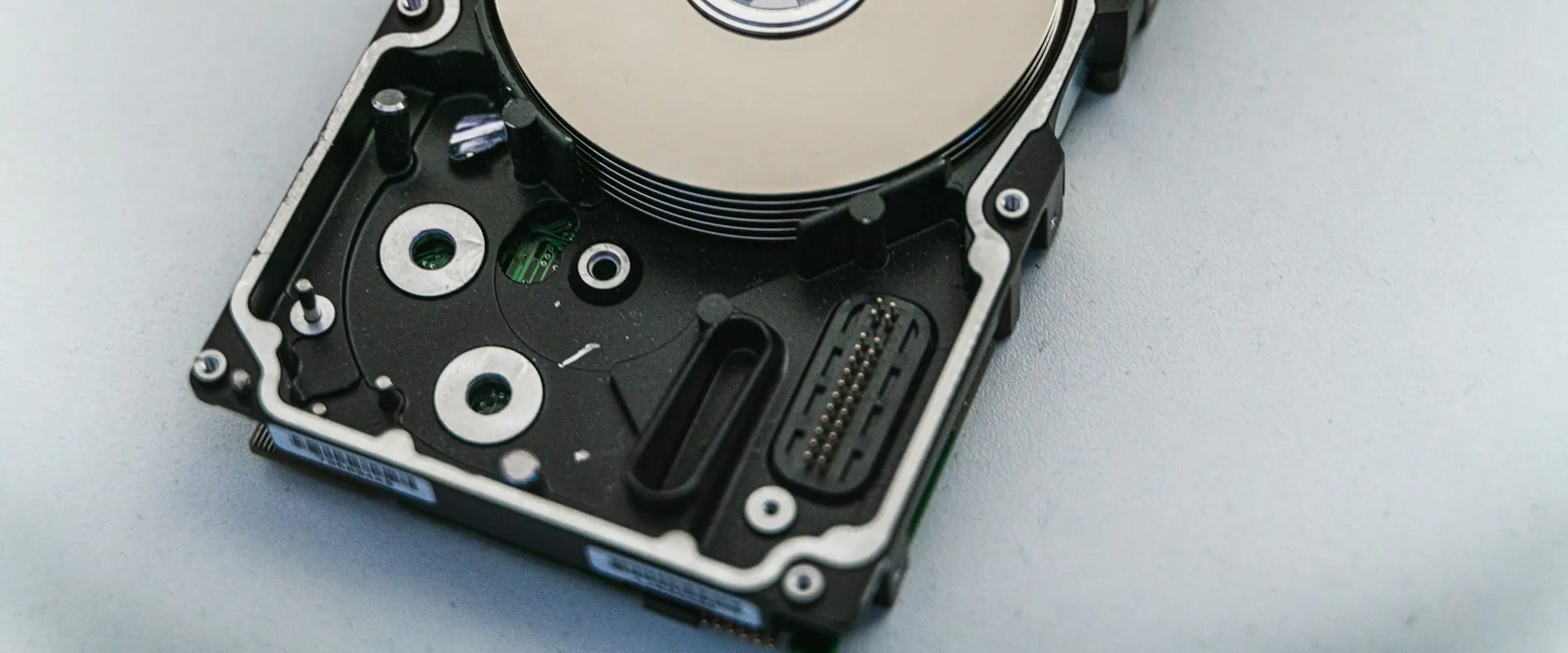
Bevor Sie Dienste abschalten oder Programme deinstallieren, sollten Sie wissen, ob die Hardware gesund ist. Dafür lesen Sie die SMART-Werte der Festplatte aus. Das kostenlose Programm CrystalDiskInfo zeigt den Zustand als "Gut", "Vorsicht" oder "Schlecht" an. Wichtig sind vor allem die Werte für wiederzugewiesene Sektoren, schwebende Sektoren und nicht korrigierbare Sektoren.
- Zustand "Gut": Die Platte ist vermutlich nur zu langsam für Windows. Gehen Sie zum nächsten Abschnitt.
- Zustand "Vorsicht": Die Platte hat begonnen, Sektoren zu ersetzen. Sichern Sie Ihre wichtigsten Daten jetzt, nicht später.
- Zustand "Schlecht" oder Geräusche: Nutzen Sie den PC so wenig wie möglich. Jede Stunde Betrieb kann den Schaden vergrößern.
Bei einer kränkelnden Festplatte gilt eine einfache Regel: keine Defragmentierung, keine Reparaturprogramme, keine Neuinstallation. Diese Vorgänge belasten die Platte stark. Wenn es um wichtige Dateien geht, sollte die Sicherung schonend erfolgen. Wie das in der Werkstatt läuft, beschreiben wir auf unserer Seite zur Datenrettung von Festplatten. Und damit es beim nächsten Mal gar nicht so weit kommt, hilft ein eingerichtetes Backup.
Was Sie bei gesunder Festplatte selbst tun können
Ist die Hardware in Ordnung, können Sie die Last mit ein paar Maßnahmen senken. Erwarten Sie aber keine Wunder, wenn eine HDD die eigentliche Ursache ist.
- Nach dem Start warten: Lassen Sie den PC einmal 30 Minuten eingeschaltet, ohne zu arbeiten. So können Updates und Scans durchlaufen.
- Autostart aufräumen: Im Task-Manager unter "Autostart" deaktivieren Sie Programme, die Sie nicht sofort nach dem Start brauchen.
- Cloud-Synchronisation pausieren: OneDrive, Dropbox und ähnliche Dienste lassen sich für einige Stunden anhalten, wenn sie gerade große Ordner abgleichen.
- Speicherplatz freigeben: Eine fast volle Festplatte arbeitet langsamer. Die Datenträgerbereinigung entfernt alte Update-Dateien.
- Arbeitsspeicher prüfen: Mit 4 GB RAM lagert Windows 11 fast permanent aus. Hier hilft mehr Arbeitsspeicher oft mehr als jede Einstellung.
Im Internet wird häufig empfohlen, Dienste wie SysMain oder die Windows-Suche zu deaktivieren. Das kann die Last etwas senken, beseitigt aber nicht die Ursache, und manche Funktionen arbeiten danach schlechter. Wir raten, solche Eingriffe nur gezielt und nachvollziehbar vorzunehmen.
HDD oder SSD: der Unterschied in Zahlen
| Merkmal | Klassische HDD | SATA-SSD |
|---|---|---|
| Bauweise | Drehende Scheiben, Lesekopf | Flash-Speicher, keine beweglichen Teile |
| Zugriffszeit | Mehrere Millisekunden | Bruchteile einer Millisekunde |
| Typisches Verhalten unter Windows 11 | Häufig 100 Prozent Last nach dem Start | Last fällt nach Sekunden wieder ab |
| Empfindlichkeit | Stoß- und erschütterungsempfindlich | Robust gegen Stöße |
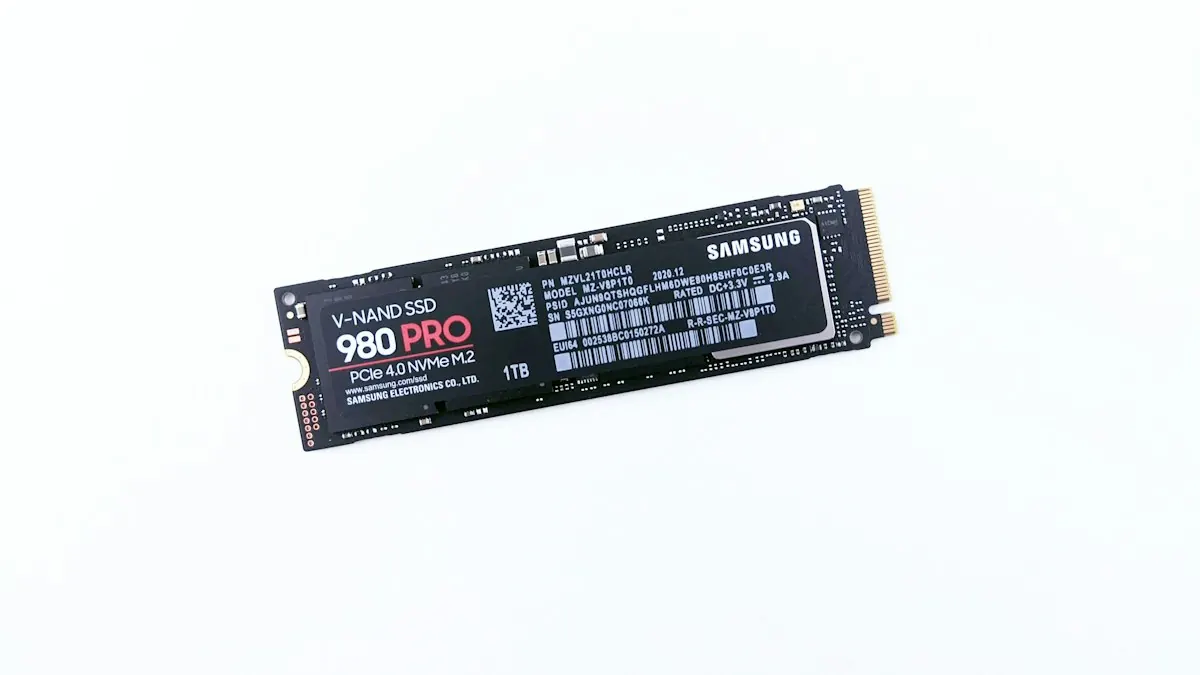
Bei vielen älteren Geräten ist der Wechsel auf eine SSD die eigentliche Lösung. Ob sich das für Ihr Gerät rechnet oder ein Neukauf sinnvoller ist, haben wir in unserem Beitrag SSD nachrüsten oder neues Gerät kaufen ehrlich durchgerechnet.
Ein Fall aus der Werkstatt
Ein Selbständiger aus Prenzlauer Berg brachte uns seinen Büro-PC, der morgens "eine Viertelstunde braucht, bis man arbeiten kann". Der Task-Manager zeigte nach dem Start durchgehend 100 Prozent Datenträgerlast. Die SMART-Werte der HDD waren zwar noch im grünen Bereich, aber die Zahl der ersetzten Sektoren war bereits gestiegen. Wir haben zuerst die Daten gesichert, dann das System auf eine SSD übertragen und die alte Platte als Archiv beiseitegelegt. Der PC war danach in unter einer Minute einsatzbereit, und die Kundendaten lagen bereits auf zwei Medien.
Unsere Hilfe bei langsamen Windows-PCs
Wenn Sie nicht sicher sind, ob Software, Schadsoftware oder eine sterbende Festplatte hinter der Dauerlast steckt, übernehmen wir die Diagnose in unserer Werkstatt in Berlin-Pankow. Wir lesen die Festplattenwerte aus, prüfen das System auf Schadsoftware und sagen Ihnen per E-Mail, was wir gefunden haben und was die Reparatur kostet, bevor wir loslegen.
Je nach Ergebnis sichern wir Ihre Daten, bauen eine SSD ein und übertragen Ihr bestehendes System, oder wir führen eine saubere Windows-Neuinstallation durch. Bei Verdacht auf Befall kümmern wir uns im Rahmen der Virenentfernung darum. Beschreiben Sie Ihr Problem einfach über unser Anfrageformular.
Häufige Fragen
Ist 100 Prozent Datenträgerauslastung gefährlich?
Für eine gesunde Festplatte nicht direkt. Gefährlich ist, wenn eine defekte Platte die Ursache ist und Sie dann weiterarbeiten, ohne Ihre Daten zu sichern.
Hilft eine Windows-Neuinstallation?
Auf einer langsamen HDD nur kurzzeitig. Auf einer fehlerhaften Platte kann sie sogar den letzten Rest gesunder Sektoren aufbrauchen. Prüfen Sie deshalb zuerst die Hardware.
Bleiben meine Programme beim Umstieg auf eine SSD erhalten?
In den meisten Fällen ja. Das bestehende System kann auf die SSD übertragen werden, sofern die alte Festplatte noch zuverlässig lesbar ist.
Aus der Werkstatt
Dazu passende Reparaturen
Lieber prüfen lassen?
Beschreiben Sie Gerät und Fehlerbild - Sie erhalten eine Einschätzung per E-Mail und nach der Diagnose einen verbindlichen Kostenvoranschlag.