Wissen · Windows
Windows 11 Upgrade abgelehnt: TPM, Secure Boot und was ein alter PC noch kann
Der Rechner läuft gut, Microsoft sagt trotzdem Nein. Meist fehlt keine Leistung, sondern eine BIOS-Einstellung oder eine Prozessorgeneration.
- Windows
- Lesezeit 7 Min.
- Stand 15.09.2026
 // BLOG
Vier Wege gibt es: aktivieren, erzwingen, bleiben, wechseln. Welcher passt, hängt von drei Prüfungen ab, die Sie in fünf Minuten selbst machen.
"Dieser PC erfüllt derzeit nicht die Mindestanforderungen"
Dieser Satz steht auf Millionen Bildschirmen, seit Windows 11 erschienen ist. Der Rechner läuft einwandfrei, er ist vielleicht sechs Jahre alt, und trotzdem lehnt Microsoft das Upgrade ab. Der Grund ist selten die Leistung. Windows 11 verlangt drei Dinge, die viele ältere Rechner nicht mitbringen: TPM 2.0, Secure Boot und einen Prozessor aus einer bestimmten Liste. Dieser Beitrag erklärt, was das ist, wie Sie prüfen, was Ihrem PC fehlt, welche Wege es gibt und wann ein neues Gerät die ehrlichere Antwort ist.
Die drei Anforderungen, verständlich erklärt
TPM 2.0
Das Trusted Platform Module ist ein Sicherheitschip (oder eine Funktion im Prozessor), der Schlüssel für Verschlüsselung und Anmeldung speichert. Die meisten Rechner ab 2016 haben ihn, oft ist er aber im BIOS abgeschaltet. Prüfen: Windows-Taste plus R, "tpm.msc" eingeben. Steht dort "Das TPM ist einsatzbereit" mit Version 2.0, ist die Anforderung erfüllt. Steht dort "Kompatibles TPM nicht gefunden", ist es entweder deaktiviert oder nicht vorhanden.
Secure Boot
Secure Boot prüft beim Start, ob der Bootloader signiert ist. Es setzt UEFI-Modus voraus, kein Legacy-BIOS. Viele Rechner von 2012 bis 2018 wurden im Legacy-Modus installiert, obwohl die Hardware UEFI kann. Prüfen: Windows-Taste plus R, "msinfo32", Zeile "BIOS-Modus" (UEFI oder Vorgängerversion) und "Sicherer Startzustand".
Prozessor
Microsoft unterstützt offiziell Intel ab der 8. Generation (2017/2018) und AMD Ryzen ab der 2000er-Serie. Ein Core i7 der 7. Generation ist schneller als mancher unterstützte Prozessor, steht aber nicht auf der Liste. Diese Anforderung lässt sich nicht durch eine Einstellung erfüllen.
Weg 1: TPM und Secure Boot im BIOS aktivieren
Bei vielen Rechnern ab 2016 ist die Hardware da und nur abgeschaltet. Im BIOS (beim Start Entf, F2 oder F10, je nach Hersteller) heißt TPM bei Intel "PTT" und bei AMD "fTPM". Secure Boot findet sich unter "Boot" oder "Security". Vorsicht bei einem Punkt: Wenn Windows im Legacy-Modus installiert wurde, startet es nach dem Umschalten auf UEFI nicht mehr. Der Datenträger muss vorher von MBR auf GPT konvertiert werden (Microsoft liefert dafür das Werkzeug mbr2gpt). Wer sich das nicht zutraut, lässt es machen; ein Fehler an dieser Stelle kostet das Betriebssystem, nicht die Daten, aber er kostet Zeit.
Weg 2: das Upgrade erzwingen
Es gibt bekannte Wege, die Prüfung zu umgehen und Windows 11 auf nicht unterstützten Rechnern zu installieren. Es funktioniert, und es läuft in der Praxis stabil. Microsoft sagt aber ausdrücklich, dass solche Systeme keinen Anspruch auf Updates haben, und hat das bei einzelnen Funktionsupdates bereits durchgesetzt. Für einen Rechner, der offline oder nur zum Surfen genutzt wird, ist das vertretbar. Für einen Rechner mit Bankgeschäften, Firmendaten oder Kundendaten raten wir davon ab: Ein System ohne Sicherheitsupdates ist ein Risiko, egal wie schnell es ist.
Weg 3: bei Windows 10 bleiben
Windows 10 erhält nur noch erweiterte Sicherheitsupdates, und die sind kostenpflichtig beziehungsweise an ein Microsoft-Konto gebunden. Für Privatnutzer ist das eine Übergangslösung für ein bis zwei Jahre, nicht mehr. Wer Windows 10 behält, sollte den Browser und alle Programme aktuell halten und ein Standardkonto ohne Administratorrechte nutzen; das fängt einen Großteil der Angriffe ab.
Weg 4: Linux
Für Rechner, die im Wesentlichen für Browser, E-Mail, Office-Dokumente und Videos genutzt werden, ist ein aktuelles Linux (etwa Linux Mint oder Ubuntu) eine ernsthafte Option. Es läuft auf Hardware von 2012 flüssig, bekommt Updates für Jahre und kostet nichts. Grenzen: Spezielle Windows-Programme, manche Drucker und Scanner, Spiele. Wir richten Linux auf Wunsch ein und übernehmen Ihre Daten; sagen Sie uns vorher, welche Programme Sie brauchen, dann prüfen wir, ob es passt.
Wann das neue Gerät die bessere Antwort ist
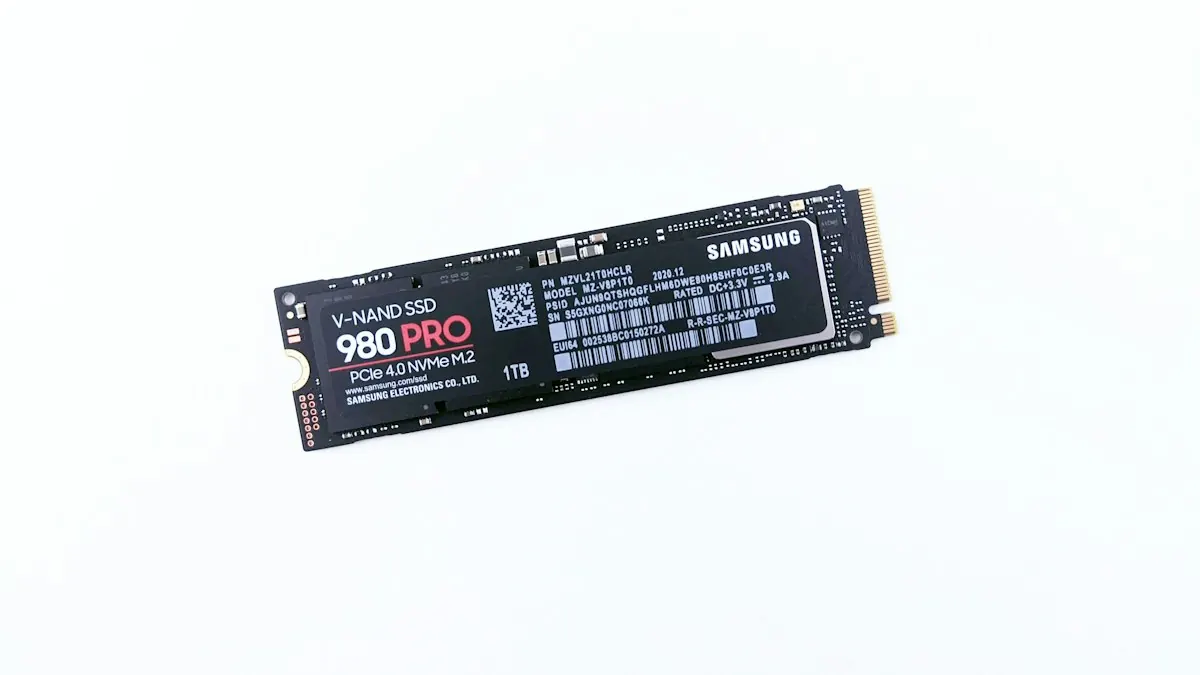
Ein Rechner mit Prozessor vor 2015, 4 GB RAM und Festplatte lohnt keinen Aufwand mehr; jeder Weg oben verlängert nur das Leiden. Ein Rechner mit Core i5 ab 2016, 8 GB RAM und SSD dagegen läuft mit Windows 11 (nach Aktivieren von TPM und Secure Boot) noch Jahre. Dazwischen liegt die Zone, in der wir rechnen: Was kostet eine SSD, was kostet RAM, was leistet der Rechner danach, und wie lange bekommt er Updates. Die Kriterien im Detail stehen im Beitrag SSD nachrüsten oder neues Gerät kaufen.
| Ausgangslage | Empfehlung |
|---|---|
| TPM und Secure Boot vorhanden, nur deaktiviert; Prozessor auf der Liste | Im BIOS aktivieren, ggf. MBR zu GPT, Upgrade auf Windows 11 |
| Prozessor 2015 bis 2017, sonst alles gut | Windows 10 mit Updates, oder Linux; Neugerät in ein bis zwei Jahren |
| Rechner offline oder nur zum Surfen | Erzwungenes Windows 11 vertretbar, Linux besser |
| Prozessor vor 2015, Festplatte, 4 GB | Neugerät; Daten übernehmen |
Was wir dabei für Sie tun
Wir prüfen Ihren Rechner auf die drei Anforderungen, aktivieren TPM und Secure Boot, konvertieren den Datenträger sicher und führen das Upgrade oder eine saubere Neuinstallation mit Datenübernahme durch. Wenn bei der Gelegenheit eine SSD sinnvoll ist, sagen wir das mit Zahlen. Wenn der Rechner die Anforderungen nicht erfüllt, bekommen Sie eine ehrliche Empfehlung und, wenn Sie möchten, Hilfe beim Umzug auf ein neues Gerät. Den Umfang beschreibt die Seite Windows neu installieren lassen; die Einrichtung eines neuen Geräts die Seite PC und Laptop einrichten.
Ablauf
Sie beschreiben in der Anfrage Modell und Alter des Rechners und was Windows meldet. Wir antworten innerhalb eines Werktags mit Einschätzung und Preis. Das Gerät bringen Sie nach Termin nach Berlin-Pankow; die Arbeit dauert je nach Weg einen bis zwei Werktage. Vor jedem Eingriff sichern wir Ihre Daten.
Zwei Rechner, zwei Entscheidungen
Dell OptiPlex von 2017, Core i5 der 7. Generation, 8 GB RAM, SSD. Läuft schnell, aber der Prozessor steht nicht auf der Liste. Der Rechner wird in einem Büro für Buchhaltung genutzt, mit Kundendaten. Unsere Empfehlung: Windows 10 mit erweiterten Updates für ein Jahr, in dieser Zeit den Ersatz planen. Ein erzwungenes Windows 11 wäre für diese Nutzung nicht vertretbar.
HP Notebook von 2019, Core i5 der 8. Generation, 8 GB RAM, Festplatte. Alle Anforderungen erfüllt, TPM nur im BIOS deaktiviert, Windows im Legacy-Modus. Wir haben den Datenträger zu GPT konvertiert, TPM und Secure Boot aktiviert, eine SSD eingebaut und Windows 11 sauber installiert, mit Datenübernahme. Das Gerät fühlt sich an wie neu und bekommt Updates bis weit ins nächste Jahrzehnt.
Der Unterschied
Beide Rechner waren ähnlich alt und ähnlich schnell. Der Unterschied lag in einer Prozessorgeneration und in der Frage, wofür das Gerät genutzt wird. Genau diese beiden Punkte klären wir, bevor wir irgendetwas installieren.
Vorher selbst prüfen: die Kurzliste
- tpm.msc: TPM vorhanden, Version 2.0?
- msinfo32: BIOS-Modus UEFI, sicherer Start ein?
- Prozessor: Intel ab 8. Generation oder Ryzen ab 2000?
- Datenträger: SSD oder Festplatte?
- RAM: 8 GB oder mehr?
Mit diesen fünf Antworten in der Anfrage können wir Ihnen oft schon per E-Mail sagen, welcher Weg passt, ohne dass Sie das Gerät vorher bringen müssen.
Aus der Werkstatt
Dazu passende Reparaturen
Lieber prüfen lassen?
Beschreiben Sie Gerät und Fehlerbild - Sie erhalten eine Einschätzung per E-Mail und nach der Diagnose einen verbindlichen Kostenvoranschlag.