Wissen · MacBook
MacBook Display flackert oder zeigt Streifen: Kabel, Panel oder Grafik?
Von zehn MacBooks mit Bildfehlern brauchen etwa drei ein neues Panel. Bei den anderen ist es Kabel, Beleuchtung, Board oder Software. So finden Sie es in zehn Minuten heraus.
- MacBook
- Lesezeit 7 Min.
- Stand 15.09.2026
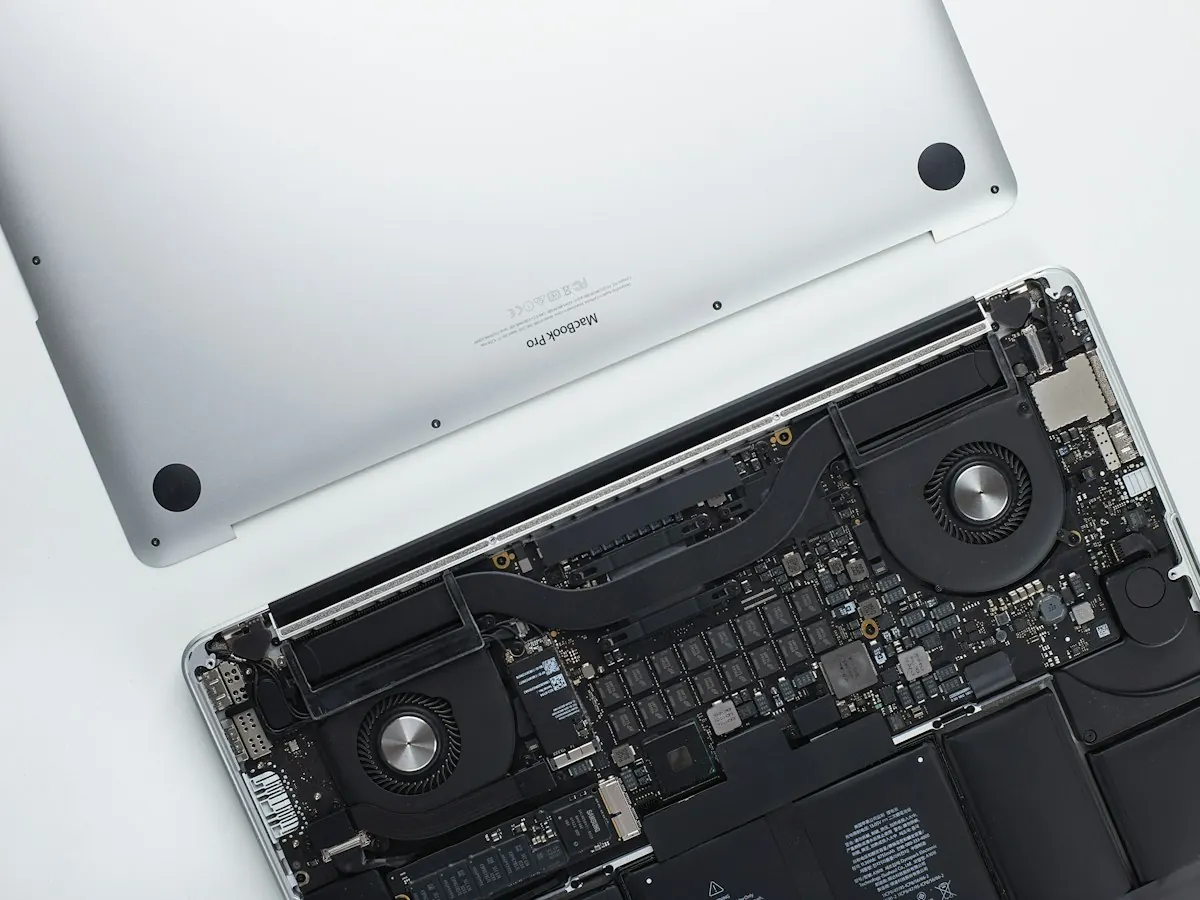 // BLOG
Ein neues Display ist die teuerste Antwort auf Flackern und Streifen, und oft die falsche. Mit externem Monitor, Öffnungswinkel, Taschenlampe und abgesichertem Modus grenzen Sie die Ursache selbst ein.
Warum Flackern und Streifen selten das Panel bedeuten
Wenn ein MacBook Display flackert oder Streifen zeigt, denken die meisten sofort an ein neues Display. In der Werkstatt sehen wir das anders: Von zehn MacBooks mit Bildfehlern brauchen vielleicht drei ein neues Panel. Bei den übrigen sitzt die Ursache im Displaykabel, in der Hintergrundbeleuchtung, in der Grafikansteuerung auf dem Logicboard oder schlicht in der Software. Der Unterschied ist erheblich, denn ein Kabel kostet einen Bruchteil einer Displayeinheit.
Dieser Beitrag erklärt, wie Sie das Fehlerbild selbst einordnen, welche Tests ohne Werkzeug möglich sind und wann das Gerät in die Werkstatt gehört. Er ersetzt keine Messung am Gerät, aber er verhindert, dass Sie ein teures Panel bezahlen, wo ein Kabel gereicht hätte.
Fünf Fehlerbilder und was meist dahintersteckt
| Was Sie sehen | Wahrscheinliche Ursache | Erster Test |
|---|---|---|
| Flackern, das beim Bewegen des Deckels kommt und geht | Displaykabel im Scharnier | Deckel langsam öffnen und schließen, Winkel notieren |
| Senkrechte farbige Linien, immer an derselben Stelle | Panel oder Displayanschluss | Externer Monitor |
| Bild sehr dunkel, mit Taschenlampe erkennbar | Hintergrundbeleuchtung (Backlight) | Taschenlampe schräg auf den Bildschirm |
| Flackern nur nach dem Start, später ruhig | Grafikansteuerung oder Temperatur | Beobachten, ob es mit Wärme zusammenhängt |
| Flackern nur in bestimmten Programmen | Software, Treiber, Farbprofil | Abgesicherter Modus |
Die Tabelle ist eine Orientierung, keine Diagnose. Zwei Ursachen können sich überlagern; ein gebrochenes Kabel beschädigt mit der Zeit auch den Anschluss.
Test 1: der externe Monitor
Schließen Sie einen Monitor oder Fernseher per USB-C oder HDMI an. Ist das Bild dort sauber, sind Logicboard und Grafik in Ordnung. Der Fehler liegt dann im Display, im Kabel oder in der Beleuchtung. Zeigt auch der externe Monitor Streifen oder Flackern, ist die Grafikansteuerung betroffen; das ist ein Fall für die Logicboard-Diagnose, nicht für ein neues Display.
Nutzen Sie diesen Zustand, um Ihre Daten zu sichern. Ein MacBook mit externem Monitor ist voll arbeitsfähig, und ein Backup vor der Reparatur ist immer richtig.

Test 2: der Öffnungswinkel
Öffnen Sie den Deckel ganz langsam von 30 auf 130 Grad und beobachten Sie das Bild. Ändert sich das Flackern mit dem Winkel, verschwinden Streifen in einer bestimmten Stellung oder wird das Bild bei fast geschlossenem Deckel schwarz, ist mit hoher Wahrscheinlichkeit das Flexkabel im Scharnier gebrochen. Beim MacBook Pro 13 und 15 Zoll der Baujahre 2016 und 2017 ist das so häufig, dass es einen Namen hat: Flexgate. Das Kabel ist dort wenige Millimeter zu kurz und scheuert bei jedem Öffnen an der Scharnierkante.
Die Reparatur besteht aus dem Tausch des Kabels oder, bei manchen Modellen, aus dem Einsetzen eines verlängerten Kabels. Das Panel bleibt. Wer hier eine komplette Displayeinheit kauft, zahlt das Vielfache.
Test 3: die Taschenlampe
Bleibt der Bildschirm fast schwarz, das MacBook läuft aber (Startton, Tastaturbeleuchtung, Lüfter), halten Sie eine Taschenlampe schräg an den Bildschirm. Sehen Sie schemenhaft den Schreibtisch oder das Anmeldefenster, funktioniert das Panel, und nur die Hintergrundbeleuchtung fehlt. Ursache ist eine Backlight-Sicherung oder der Treiberchip auf dem Logicboard, seltener die LED-Leiste im Display. Die Sicherung ist ein Bauteil von der Größe eines Sandkorns; sie zu ersetzen ist Arbeit unter dem Mikroskop, aber kein Grund für ein neues Display.
Test 4: Software ausschließen
Starten Sie das MacBook im abgesicherten Modus (Intel: Umschalttaste beim Start gedrückt halten; M-Serie: Ein/Aus-Taste halten, bis die Startoptionen erscheinen, dann Umschalttaste). Ist das Bild dort ruhig, liegt es an einem Programm, einem Farbprofil oder an einer Einstellung wie True Tone oder der automatischen Helligkeit. Prüfen Sie auch, ob das Flackern nur bei niedriger Helligkeit auftritt; manche Panels flackern bei Helligkeit unter 20 Prozent leicht, das ist Bauart, kein Defekt.
Was Sie nicht tun sollten
- Nicht auf das Display drücken, um Streifen "wegzudrücken". Das beschädigt das Panel dauerhaft.
- Kein Firmware-Reset auf Verdacht. Ein gebrochenes Kabel wird davon nicht besser, und bei M-Modellen kann ein fehlgeschlagener Reset das Gerät in den DFU-Modus zwingen.
- Nicht bei Glasbruch weiter öffnen und schließen. Splitter geraten ins Scharnier und beschädigen Kabel und Kamera.
- Keine Klebeband-Reparaturen am Rahmen. Rückstände erschweren den späteren Tausch.
Wann das Panel wirklich getauscht werden muss
Bei Glasbruch, bei dauerhaften Linien, die auch nach dem Kabeltausch bleiben, bei Druckstellen, Flecken hinter dem Glas und bei abblätternder Antireflex-Beschichtung (Staingate) ist das Panel selbst betroffen. Bei Retina-Displays sind Glas, LCD und Beleuchtung laminiert; getauscht wird das Panel im vorhandenen Deckel oder die komplette Einheit, je nach Modell. Für MacBook Air 13 Zoll und MacBook Pro 13 Zoll haben wir gängige Panels vorrätig; für 14 und 16 Zoll bestellen wir nach Freigabe. Details und Modellliste finden Sie auf der Seite MacBook Display Reparatur.
Was die Diagnose in der Werkstatt leistet
Wir messen das Displaysignal am Anschluss, prüfen die Backlight-Spannung, testen das Panel mit einem bekannten Kabel und das Kabel mit einem bekannten Panel. So steht nach einem Werktag fest, welches Teil defekt ist. Sie bekommen den Befund mit Preis und Dauer per E-Mail und entscheiden, ob wir reparieren. Wie der Ablauf aussieht, steht auf der Seite So funktioniert es.
Was die Reparatur kostet
Wir nennen keine Preise ohne Diagnose, weil derselbe Fehler je nach Ursache ein Kabel für einen zweistelligen Betrag oder eine Einheit für einen hohen dreistelligen Betrag bedeuten kann. Nach der Prüfung erhalten Sie einen verbindlichen Kostenvoranschlag. Die Diagnose wird angerechnet, wenn Sie beauftragen. Mehr dazu unter Preise.
Dauer
Kabel und Backlight-Sicherung meist zwei bis drei Werktage, Panel-Tausch zwei bis vier, je nach Verfügbarkeit. Wer das Gerät beruflich braucht, schreibt es in die Anfrage; dann planen wir den Abgabetermin so, dass die Ausfallzeit kurz bleibt.
Drei Fälle aus der Werkstatt
MacBook Pro 13 Zoll, 2017, Bild wird bei Öffnungswinkel über 90 Grad schwarz. Klassischer Flexgate-Fall. Das Displaykabel war an der Scharnierkante durchgescheuert. Wir haben das Kabel gegen ein verlängertes ersetzt, das Panel blieb. Zwei Werktage, ein Bruchteil dessen, was eine Displayeinheit gekostet hätte.
MacBook Air M1, dunkles Bild nach Sturz vom Sofa. Mit der Taschenlampe war der Schreibtisch zu erkennen, das Panel also intakt. Die Backlight-Sicherung auf dem Logicboard war ausgelöst, vermutlich durch einen kurzen Kontakt beim Aufprall. Sicherung ersetzt, Belastungstest über Nacht, am nächsten Tag abgeholt.
MacBook Pro 16 Zoll, 2019, farbige Streifen auch am externen Monitor. Hier lag es weder am Kabel noch am Panel, sondern an der Grafikansteuerung auf dem Board. Ein Displaytausch hätte nichts gebracht. Nach der Board-Diagnose haben wir dem Kunden die Kosten genannt und die Alternative Neugerät durchgerechnet; er hat sich für die Reparatur entschieden, weil die Daten auf der verlöteten SSD lagen und das Board sie behält.
Was die drei Fälle gemeinsam haben
In keinem der drei Fälle war das Ersatzteil das, was der Kunde beim Anruf vermutet hatte. Genau deshalb messen wir zuerst und bestellen danach. Ein Kostenvoranschlag, der vor der Diagnose entsteht, ist eine Wette, und die Wette verlieren Sie.
Kurz zusammengefasst
Flackern mit dem Öffnungswinkel: Kabel. Dunkles Bild mit Taschenlampe erkennbar: Backlight. Fehler auch am externen Monitor: Logicboard. Nur bei bestimmten Programmen: Software. Alles andere: Panel. Mit diesen vier Tests wissen Sie in zehn Minuten, in welche Richtung es geht, und Sie kommen mit einer klaren Beschreibung in die Werkstatt.
Aus der Werkstatt
Dazu passende Reparaturen
Lieber prüfen lassen?
Beschreiben Sie Gerät und Fehlerbild - Sie erhalten eine Einschätzung per E-Mail und nach der Diagnose einen verbindlichen Kostenvoranschlag.