Wissen · Windows
Laptop meldet "Kein Bootgerät gefunden": SSD defekt oder nur ein Startproblem?
Die Meldung klingt endgültig, sagt aber nur, dass die Firmware kein Startlaufwerk findet. Oft liegt es an der Konfiguration, manchmal an der SSD.
- Windows
- Lesezeit 7 Min.
- Stand 23.10.2026
 // BLOG
Was Sie im UEFI gefahrlos prüfen können, welche Reparaturversuche riskant sind und wann zuerst die Datensicherung kommt.
Wenn der Laptop plötzlich kein Betriebssystem mehr findet
Sie schalten das Notebook ein, das Herstellerlogo erscheint kurz, und dann steht auf schwarzem Hintergrund eine knappe Meldung: "No bootable device", "Kein Bootgerät gefunden", "Boot Device Not Found" oder "Operating System not found". Manche Geräte springen danach direkt ins BIOS, andere bleiben einfach stehen. Am Abend vorher lief alles noch normal.
Die Meldung klingt endgültig, sie sagt aber nur eines: Die Firmware des Laptops hat beim Start keinen Datenträger gefunden, von dem sie ein Betriebssystem laden kann. Das kann eine defekte SSD sein. Genauso oft steckt dahinter eine verstellte Startreihenfolge, ein beschädigter Bootloader nach einem Windows-Update oder eine gelockerte Steckverbindung. Für Ihre Daten macht dieser Unterschied sehr viel aus. In diesem Beitrag zeigen wir, wie Sie die Ursache eingrenzen, welche Schritte gefahrlos sind und an welchem Punkt Sie besser aufhören.
Was die Meldung technisch bedeutet
Beim Einschalten startet zuerst die Firmware (UEFI, umgangssprachlich oft noch BIOS genannt). Sie prüft die Hardware und schaut dann in einer festgelegten Reihenfolge nach Startlaufwerken: interne SSD, USB-Stick, Netzwerk. Auf der SSD sucht sie eine kleine EFI-Partition mit dem Windows Boot Manager. Findet sie den Eintrag nicht oder ist die Partition unlesbar, erscheint die Fehlermeldung.
Es gibt also drei Ebenen, auf denen etwas schiefgehen kann:
- Die Firmware sieht die SSD gar nicht: Hardwareproblem an der SSD, am Steckplatz oder am Mainboard.
- Die Firmware sieht die SSD, findet aber keinen Starteintrag: Startreihenfolge falsch, Boot-Eintrag gelöscht, EFI-Partition beschädigt.
- Der Start beginnt, bricht aber ab: Das ist eher ein Windows-Problem, etwa eine Startschleife, und hat meist eine andere Meldung.
Die wichtigste Frage für die Diagnose lautet deshalb: Taucht die SSD im UEFI-Setup noch auf?
Schritt für Schritt: was Sie selbst prüfen können
1. Externe Geräte abziehen
USB-Sticks, externe Festplatten, Dockingstationen und SD-Karten abziehen und neu starten. Manche Laptops versuchen zuerst, von einem angeschlossenen Stick zu starten, und bleiben dann mit der Fehlermeldung stehen, statt zur internen SSD weiterzugehen. Das klingt banal, löst aber einen spürbaren Teil der Fälle.
2. Ins UEFI-Setup schauen
Je nach Hersteller kommen Sie mit F2, F10, F12, Entf oder Esc direkt nach dem Einschalten ins Setup. Suchen Sie die Übersicht der Speichergeräte oder das Boot-Menü. Steht dort Ihre SSD mit Modellbezeichnung, ist die Hardware zumindest grundsätzlich ansprechbar. Prüfen Sie dann, ob "Windows Boot Manager" als erster Starteintrag gelistet ist. Fehlt der Eintrag, hat sich oft nur die Konfiguration geändert, zum Beispiel nach einem Firmware-Update oder einem leeren CMOS-Akku.
3. Einstellungen nicht wild verändern
Ein häufiger Fehler: Der Speichermodus wird von "AHCI" auf "RAID/Intel RST" umgestellt oder umgekehrt, oder Secure Boot und CSM werden ausprobiert. Solche Änderungen können ein eigentlich intaktes Windows unstartbar machen oder bei aktivierter BitLocker-Verschlüsselung den Wiederherstellungsschlüssel abfragen. Notieren Sie sich vorher die Werte, bevor Sie irgendetwas umstellen, und setzen Sie sie im Zweifel zurück.
4. Hat sich vorher etwas ereignet?
Ein Sturz, ein Transport im Rucksack, ein unterbrochenes Update, ein leerer Akku mitten im Neustart: Solche Ereignisse helfen bei der Einordnung. Ein Sturz spricht eher für Hardware, ein abgebrochenes Update eher für einen beschädigten Bootloader.
Typische Ursachen und wie man sie unterscheidet
| Beobachtung | Wahrscheinliche Ursache | Risiko für Daten |
|---|---|---|
| SSD im UEFI sichtbar, kein Windows Boot Manager | Boot-Eintrag oder EFI-Partition beschädigt | gering, Daten meist vollständig da |
| SSD erscheint mal, mal nicht | Kontaktproblem, Steckplatz oder beginnender SSD-Defekt | mittel, jeder weitere Start belastet |
| SSD gar nicht sichtbar | SSD-Controller defekt oder Mainboard-Fehler | hoch, Datenrettung vor Reparatur klären |
| Meldung nach Sturz oder Erschütterung | gelöste Verbindung, bei älteren Geräten auch mechanische Festplatte | mittel bis hoch |
| Meldung direkt nach Windows-Update | Bootloader beim Update beschädigt | gering |
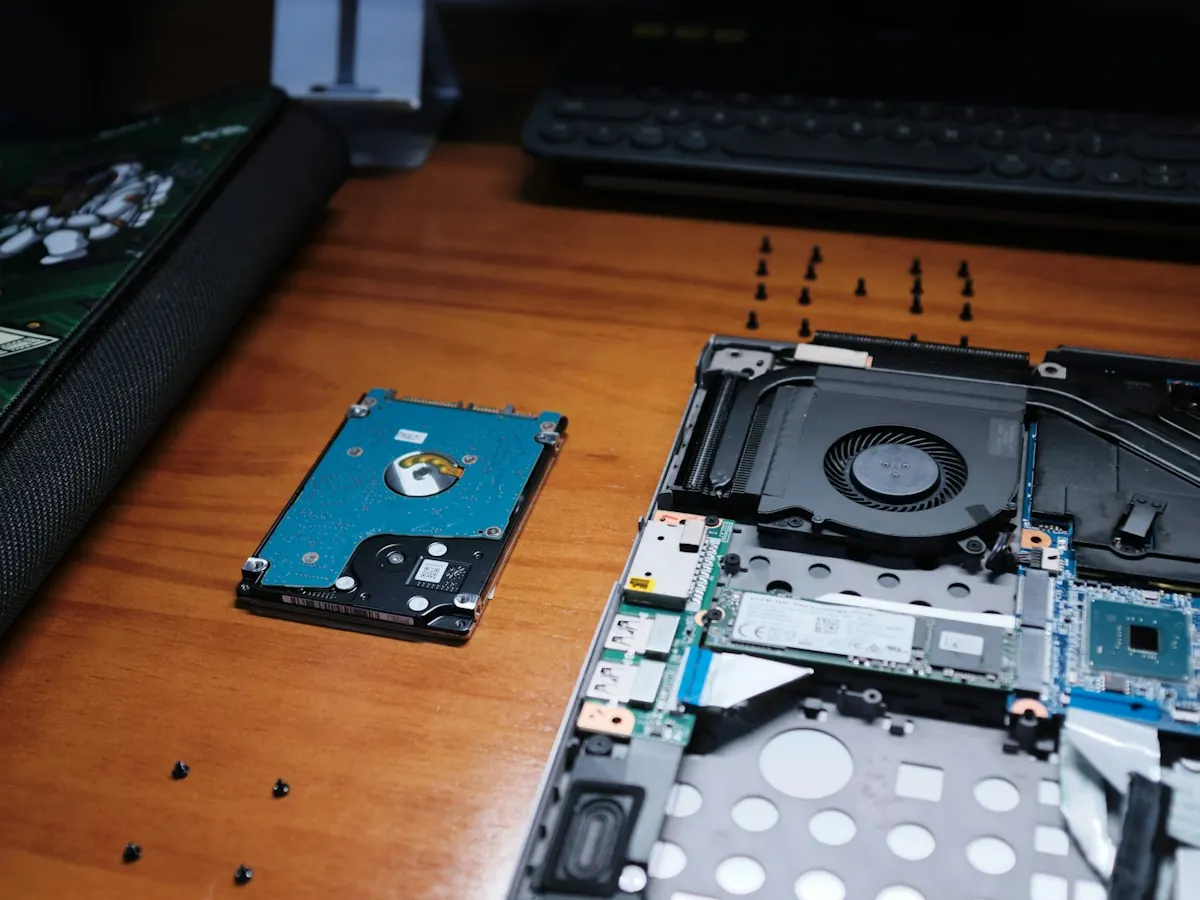
Bei Notebooks mit einer klassischen 2,5-Zoll-Festplatte statt SSD kommen mechanische Ursachen hinzu. Hören Sie beim Einschalten Klicken oder ein leises Surren, das immer wieder abbricht, schalten Sie das Gerät sofort aus. Weitere Startversuche können die Magnetscheiben beschädigen.
Warum Sie bei einer SSD nicht endlos neu starten sollten
Viele SSD-Ausfälle kündigen sich nicht an. Der Controller verabschiedet sich, die Firmware der SSD gerät in einen Schutzmodus oder meldet eine falsche Kapazität. In diesem Zustand bringen Neustarts nichts. Bei manchen Fehlerbildern verschlechtert jeder Versuch die Chancen, weil die SSD im Hintergrund versucht, ihre Verwaltungstabellen neu aufzubauen.
Auch Reparaturtools aus dem Internet sind riskant. Programme, die "die Partitionstabelle reparieren" oder "fehlerhafte Sektoren beheben", schreiben auf den Datenträger. Ist die Ursache ein Hardwaredefekt, können sie genau die Bereiche überschreiben, aus denen sich Ihre Dateien sonst noch rekonstruieren ließen. Eine Neuinstallation von Windows ist aus demselben Grund keine Diagnose: Sie löscht im ungünstigsten Fall alles, was noch da war.
Unsere Faustregel aus der Werkstatt: Gibt es auf dem Laptop Dateien ohne aktuelle Sicherung, kommt erst die Datensicherung, dann die Reparatur.
Was die Werkstatt anders macht
In der Werkstatt öffnen wir das Gerät und prüfen die SSD direkt. Sie wird ausgebaut und an einem separaten System schreibgeschützt angeschlossen. So sehen wir, ob sie überhaupt antwortet, ob die Partitionen lesbar sind und ob die SMART-Werte auf Verschleiß hinweisen. Erst dann entscheiden wir, ob nur der Startbereich repariert werden muss oder ob eine Datenrettung nötig ist.
Ist die SSD intakt, reparieren wir den Bootloader oder legen den Starteintrag neu an. Windows und Ihre Dateien bleiben dabei unberührt. Ist die SSD defekt, sichern wir zuerst, was sich lesen lässt, und setzen danach eine neue SSD ein. Liegt der Fehler am Steckplatz oder am Mainboard, sieht man das daran, dass die SSD in einem anderen System einwandfrei läuft.
Ein Sonderfall sind BitLocker-verschlüsselte Laptops, wie sie bei vielen Firmengeräten und neueren Windows-11-Installationen Standard sind. Hier brauchen wir den Wiederherstellungsschlüssel, den Sie meist in Ihrem Microsoft-Konto oder bei Ihrer IT finden. Ohne Schlüssel sind die Daten auch für uns nicht lesbar. Suchen Sie ihn am besten heraus, bevor Sie das Gerät bringen.
So helfen wir Ihnen bei "Kein Bootgerät gefunden"
Blitzwerk ist eine Reparaturwerkstatt in Berlin-Pankow für Windows-Notebooks, PCs und Macs. Wenn Ihr Laptop kein Bootgerät mehr findet, prüfen wir in einer Diagnose, ob die Ursache in der Software, an der SSD oder am Mainboard liegt. Danach bekommen Sie per E-Mail eine verständliche Einschätzung und einen festen Preis, bevor wir etwas reparieren. Sie entscheiden in Ruhe.
Stehen wichtige Dateien auf dem Spiel, läuft der Fall über unsere Datenrettung von SSDs. Geht es um den Austausch der SSD oder einen Fehler auf der Platine, hilft die Seite zur Mainboard-Reparatur am Laptop weiter. Falls Windows danach ohnehin frisch aufgesetzt werden soll, finden Sie unter Windows neu installieren den Ablauf. Richtwerte stehen auf der Preisseite.
Schreiben Sie uns kurz, welche Meldung erscheint, welches Modell Sie haben und ob es Daten ohne Sicherung gibt. Ihre Anfrage stellen Sie direkt über das Anfrageformular.
Ein Fall aus der Werkstatt
Vor kurzem brachte eine Grafikerin ihr drei Jahre altes Notebook vorbei. Nach einem nächtlichen Update hieß es morgens nur noch "No bootable device". Sie hatte bereits zweimal den Speichermodus im UEFI umgestellt und eine Reparatur-CD aus dem Netz probiert, ohne Erfolg. Im Setup war die SSD sichtbar, der Windows Boot Manager fehlte.
Am separaten System zeigte sich: SSD gesund, Partitionen intakt, nur die EFI-Partition war beim Update beschädigt worden. Wir haben die Einstellungen im UEFI zurückgesetzt, den Startbereich neu geschrieben und das Gerät mehrfach kalt gestartet. Alle Projektdateien waren vollständig da. Bei der Gelegenheit haben wir ein automatisches Backup auf eine externe Festplatte eingerichtet, damit der nächste Ausfall weniger Nerven kostet. Wie das geht, beschreibt die Seite zum Backup einrichten.
Häufige Fragen
Sind meine Daten weg, wenn kein Bootgerät gefunden wird?
In den meisten Fällen nicht. Die Meldung sagt nur, dass der Start scheitert. Ob die Daten noch lesbar sind, zeigt erst die Prüfung der SSD an einem anderen System.
Kann ich die SSD einfach selbst ausbauen und in ein Gehäuse stecken?
Bei vielen Notebooks ist das technisch möglich. Achten Sie auf den richtigen SSD-Typ (M.2 SATA oder NVMe) und ein passendes Gehäuse. Ist die SSD verschlüsselt oder zeigt sie sich am anderen Rechner gar nicht, sollten Sie nichts weiter versuchen und auf keinen Fall formatieren, wenn Windows das vorschlägt.
Hilft es, Windows vom USB-Stick neu zu installieren?
Nur wenn alle Daten gesichert sind oder keine Rolle spielen. Eine Neuinstallation überschreibt Teile der SSD. Ist der Startbereich das einzige Problem, lässt er sich auch ohne Neuinstallation reparieren.
Wie lange dauert die Diagnose?
Das hängt vom Befund ab. Ein beschädigter Startbereich ist oft schnell geklärt, eine defekte SSD mit Datenrettung braucht mehr Zeit. Sie erfahren nach der Diagnose, womit Sie rechnen können.
Aus der Werkstatt
Dazu passende Reparaturen
Lieber prüfen lassen?
Beschreiben Sie Gerät und Fehlerbild - Sie erhalten eine Einschätzung per E-Mail und nach der Diagnose einen verbindlichen Kostenvoranschlag.