Wissen · Notebook
Laptop geht nicht mehr an: kein Licht, keine Reaktion, und was Sie jetzt prüfen können
Ein Notebook ohne Lebenszeichen ist nicht automatisch ein Totalschaden. Oft hängt nur die Elektronik fest, oder das Netzteil ist defekt.
- Notebook
- Lesezeit 7 Min.
- Stand 06.11.2026
 // BLOG
Welche Prüfungen Sie gefahrlos selbst machen können, was die Netzteil-LED verrät und was mit Ihren Daten passiert, wenn das Mainboard ausgefallen ist.
Wenn beim Druck auf den Einschalter nichts passiert
Gestern lief das Notebook noch normal, heute bleibt es dunkel. Keine Lade-LED, kein Lüftergeräusch, kein Hersteller-Logo. Sie drücken den Einschaltknopf ein zweites und ein drittes Mal, stecken das Netzteil um, und nichts ändert sich. Das ist unangenehm, vor allem wenn auf dem Gerät Arbeit liegt, die noch nicht gesichert ist.
Die gute Nachricht: Ein Laptop, der nicht mehr angeht, ist längst nicht immer ein Totalschaden. Manchmal hängt nur die Elektronik in einem Fehlerzustand, oder das Netzteil hat aufgegeben. Dieser Beitrag führt Sie durch die Prüfungen, die Sie gefahrlos selbst machen können. Außerdem erfahren Sie, welche Beobachtungen auf Ladebuchse, Akku oder Mainboard hindeuten und was mit Ihren Daten passiert.
Erst klären: Ist das Gerät wirklich tot?
"Laptop geht nicht an" kann zwei sehr verschiedene Dinge bedeuten. Schauen Sie deshalb einige Sekunden genau hin, am besten in einem abgedunkelten Raum.
- Lüfter dreht, LEDs leuchten, Bildschirm bleibt schwarz: Das Notebook läuft, nur das Bild fehlt. Das ist ein anderer Fehler, den wir in unserem Beitrag zum schwarzen Laptop-Bildschirm beschrieben haben. Ein externer Monitor bringt dort schnell Klarheit.
- Gerät startet kurz und geht nach Sekunden wieder aus: Hier greift oft eine Schutzschaltung, zum Beispiel wegen eines Kurzschlusses oder eines Akkus, der unter Last einbricht.
- Keine LED, kein Geräusch, keine Reaktion: Um diesen Fall geht es im Folgenden. Es kommt entweder kein Strom im Gerät an, oder die Elektronik bleibt ganz am Anfang der Startkette stehen.
Eine Ausnahme gibt es vorab: Wenn Flüssigkeit im Spiel war oder das Gerät gefallen ist, versuchen Sie bitte nicht weiter, es einzuschalten. Auch ein gewölbtes Touchpad oder eine angehobene Unterseite ist ein Warnzeichen, denn dann ist vermutlich der Akku aufgebläht. Trennen Sie das Netzteil und laden Sie nicht weiter.
Laptop geht nicht an: diese Schritte können Sie selbst prüfen
Netzteil und Kabel kontrollieren
Fangen Sie an der Steckdose an, denn das ist die einfachste Fehlerquelle. Viele Netzteile haben eine kleine Kontroll-LED. Bleibt sie dunkel, liegt das Problem wahrscheinlich bei Netzteil, Netzkabel oder Steckdose. Prüfen Sie das Kabel auch dort, wo es in den Stecker übergeht, denn an dieser Stelle brechen die Adern am häufigsten.
Achten Sie außerdem darauf, was passiert, wenn Sie den Stecker in den Laptop stecken. Geht die Netzteil-LED dabei aus oder fängt sie an zu blinken, schaltet das Netzteil ab, weil es im Gerät einen Kurzschluss erkennt. Das ist ein deutlicher Hinweis auf die Elektronik im Notebook.
Bei USB-C auf die Leistung achten
Nicht jede USB-C-Buchse am Notebook nimmt Ladestrom an, und ein kleines Handyladegerät reicht für den Start meist nicht aus. Testen Sie möglichst das Originalnetzteil oder eines mit gleicher Wattzahl und probieren Sie die zweite Buchse, falls vorhanden.
Restspannung entladen
Dieser Schritt hilft erstaunlich oft, wenn die Elektronik nach einem Absturz oder einem Update in einem Fehlerzustand hängt:
- Netzteil abziehen und alle USB-Geräte, Docks und Speicherkarten entfernen.
- Bei einem Wechselakku den Akku herausnehmen.
- Den Einschaltknopf 30 Sekunden gedrückt halten.
- Netzteil wieder anschließen, Akku erst einmal draußen lassen und einschalten.
Manche Modelle mit fest verbautem Akku haben auf der Unterseite ein kleines Reset-Loch, das den Akku kurz vom Stromkreis trennt. Ob Ihr Gerät so etwas hat, steht im Handbuch des Herstellers.
Tiefentladung ausschließen
Hat das Notebook wochenlang im Schrank gelegen, kann der Akku so leer sein, dass zunächst gar nichts reagiert. Lassen Sie es dann eine Stunde am Netzteil, bevor Sie den nächsten Startversuch machen. Springt es danach an, sollten Sie den Zustand des Akkus trotzdem im Auge behalten.
Blinkzeichen und Signaltöne notieren
Viele Hersteller melden Hardware-Fehler über ein festes Blinkmuster der Feststelltaste oder der Power-LED oder über Pieptöne. Zählen Sie das Muster mit und schlagen Sie es in der Support-Dokumentation nach. Auch ohne Nachschlagen ist diese Beobachtung für die Diagnose wertvoll, also schreiben Sie sie auf.
Weiter sollten Sie nicht gehen. Ein Notebook auf Verdacht zu öffnen, bringt bei diesem Fehlerbild wenig, und feine Flachbandkabel oder der Akku nehmen einen falschen Griff schnell übel.
Was Ihre Beobachtung über die Ursache verrät
Die Tabelle ersetzt keine Messung, zeigt aber, in welche Richtung die einzelnen Anzeichen weisen.
| Beobachtung | Häufige Ursache | Sinnvoller nächster Schritt |
|---|---|---|
| Netzteil-LED dunkel, auch an anderer Steckdose | Netzteil oder Kabel defekt | Mit einem passenden Netzteil gegenprüfen |
| Lade-LED flackert, wenn Sie den Stecker bewegen | Ladebuchse locker oder Lötstellen gerissen | Nicht weiter belasten, Buchse prüfen lassen |
| Läuft nur ohne Akku oder nur am Netzteil | Akku verschlissen oder defekt | Akku tauschen, Ladeelektronik mitprüfen |
| Netzteil-LED geht beim Einstecken aus | Kurzschluss im Gerät | Abziehen und Mainboard durchmessen lassen |
| Netzteil in Ordnung, gar keine Reaktion | Ladechip, Sicherung oder Spannungswandler auf dem Mainboard | Diagnose in der Werkstatt |
Eine wackelnde Buchse kündigt sich oft vorher an, etwa wenn das Laden nur noch in einer bestimmten Steckerposition klappt. Mehr dazu steht auf unserer Seite zur Laptop-Ladebuchse. Hält das Gerät schon länger nur noch kurz durch und bleibt dann plötzlich dunkel, schauen Sie auf die Seite zum Akkutausch beim Laptop.
Warum ein Mainboard-Defekt kein Todesurteil ist
Ein Notebook-Mainboard fährt beim Start viele Spannungen nacheinander hoch. Fällt ein einziges Bauteil aus, bleibt diese Kette stehen, und das Gerät wirkt komplett tot. Häufige Kandidaten sind Ladechip, Sicherung und Spannungswandler. Oft liegt der Auslöser in einem Überspannungsschaden, einem minderwertigen Fremdnetzteil oder alter Korrosion nach einem Flüssigkeitsschaden.
Beim Hersteller heißt die Antwort in solchen Fällen meist: komplettes Board tauschen. Bei einem älteren Gerät übersteigt das schnell seinen Restwert. Die Reparatur einzelner Bauteile ist dann die wirtschaftlichere Variante, denn das übrige Board bleibt erhalten.
Was mit Ihren Daten passiert
Das ist für viele die wichtigste Frage. Bei den meisten Windows-Notebooks steckt die SSD als eigenes Modul im Gerät und bleibt von einem Mainboard-Schaden unberührt. Sie lässt sich ausbauen und auslesen. Schwieriger wird es bei sehr flachen Geräten mit fest verlöteten Speicherchips, denn dort führt der Weg zu den Daten meist über die Reparatur des Boards.
Ist das Laufwerk mit BitLocker verschlüsselt, brauchen Sie zusätzlich den Wiederherstellungsschlüssel. Er liegt bei vielen Privatgeräten im Microsoft-Konto, bei Firmengeräten oft in der IT-Abteilung. Sehen Sie am besten schon vor dem Werkstatttermin nach, ob Sie ihn finden. Wenn es vor allem um die Daten geht, ist unsere Datenrettung die richtige Anlaufstelle.
So helfen wir, wenn Ihr Laptop nicht mehr angeht
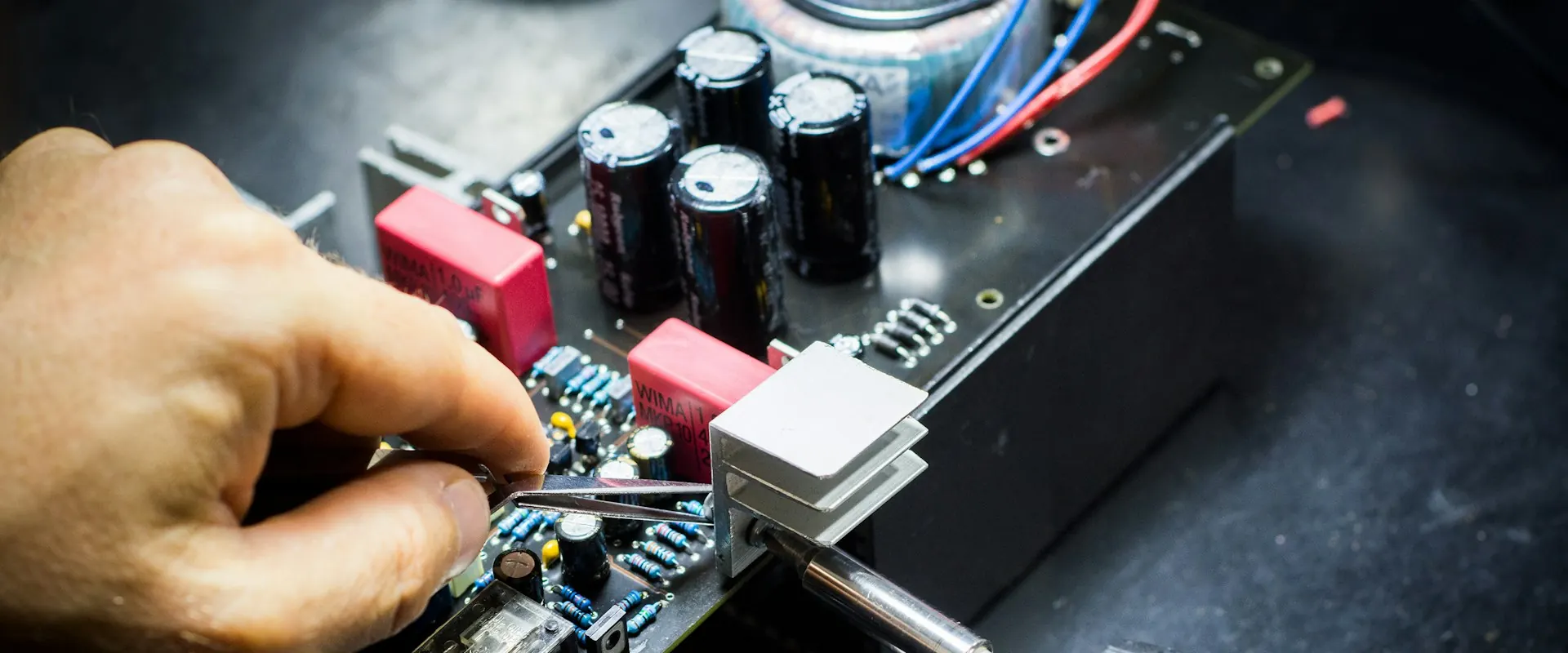
Blitzwerk ist eine Reparaturwerkstatt in Berlin-Pankow für Notebooks aller Marken, PCs und Macs. Einen Laptop ohne Lebenszeichen prüfen wir der Reihe nach: Zuerst messen wir, ob die Spannung des Netzteils am Board ankommt und wie viel Strom das Board zieht. Danach folgen wir der Startkette mit Schaltplan und Messgerät, bis klar ist, wo sie abbricht. Ein Kurzschluss zeigt sich unter der Wärmebildkamera als heißer Punkt.
Nach der Diagnose erhalten Sie per E-Mail eine verständliche Einschätzung und einen festen Preis. Erst wenn Sie zugestimmt haben, reparieren wir. Lohnt sich die Reparatur für Ihr Gerät nicht, sagen wir Ihnen das ebenso offen und sprechen mit Ihnen über die Daten.
Wie wir einzelne Bauteile ersetzen, beschreibt die Seite zur Laptop-Mainboard-Reparatur. Richtwerte stehen auf unserer Preisseite. Schicken Sie uns über das Anfrageformular das Modell und eine kurze Beschreibung, was Sie beobachtet haben und was Sie schon probiert haben. Hausbesuche bieten wir nicht an, das Notebook kommt zu uns in die Werkstatt.
Häufige Fragen
Ist der Akku schuld, wenn der Laptop gar nicht mehr angeht?
Das kommt vor, ist aber nicht die Regel. Ein reiner Akkuschaden lässt das Notebook normalerweise am Netzteil weiterlaufen. Bleibt es auch mit funktionierendem Netzteil dunkel, liegt der Fehler meist woanders, oder ein defekter Akku blockiert die Ladeelektronik. Das lässt sich messen.
Kann ein falsches Netzteil das Notebook beschädigen?
Ja, vor allem günstige Universalnetzteile mit falscher Spannung oder schlechter Regelung. Achten Sie auf Spannung, Wattzahl und Steckerform laut Typenschild. Mit dem Original oder einem gleichwertigen Ersatz sind Sie auf der sicheren Seite.
Wie lange dauert die Fehlersuche?
Das hängt vom Fehler ab. Ein defektes Netzteil ist schnell gefunden, während die Suche nach einem Bauteil auf dem Board mehr Zeit braucht. Die Dauer der Reparatur nennen wir Ihnen zusammen mit dem Preis, sobald die Diagnose steht.
Soll ich vor der Reparatur noch etwas vorbereiten?
Geben Sie das Netzteil mit ab, denn es gehört zur Fehlersuche. Notieren Sie außerdem, was kurz vor dem Ausfall passiert ist, etwa ein Update, ein Sturz oder ein Gewitter. Solche Details verkürzen die Diagnose oft spürbar.
Aus der Werkstatt
Dazu passende Reparaturen
Lieber prüfen lassen?
Beschreiben Sie Gerät und Fehlerbild - Sie erhalten eine Einschätzung per E-Mail und nach der Diagnose einen verbindlichen Kostenvoranschlag.