Wissen · Notebook
Laptop-Bildschirm bleibt schwarz, obwohl das Gerät läuft: Ursachen eingrenzen
Ein schwarzer Bildschirm bei laufendem Notebook heißt selten, dass das Display hinüber ist. Oft ist es nur die Hintergrundbeleuchtung oder ein Kabel.
- Notebook
- Lesezeit 7 Min.
- Stand 05.10.2026
 // BLOG
Kaltstart, Tastenkombination für den Grafiktreiber, Taschenlampentest und externer Monitor: In dieser Reihenfolge grenzen Sie die Ursache ein, bevor Sie Geld für ein neues Panel ausgeben.
Der Laptop läuft, aber der Bildschirm bleibt schwarz
Sie klappen das Notebook auf, drücken den Einschaltknopf, die Betriebs-LED leuchtet, der Lüfter dreht hörbar, vielleicht blinkt sogar die Feststelltaste beim Drücken. Nur der Bildschirm bleibt schwarz. Kein Herstellerlogo, kein Windows-Anmeldebild, nichts. Dieses Fehlerbild landet bei uns in der Werkstatt fast jede Woche, und es klingt dramatischer, als es meistens ist.
Ein schwarzer Laptop-Bildschirm bei laufendem Gerät kann vier sehr unterschiedliche Ursachen haben: Windows hängt in einem Energiesparzustand, die Hintergrundbeleuchtung ist ausgefallen, das Displaykabel hat einen Wackelkontakt, oder die Grafik auf dem Mainboard liefert kein Bild mehr. Welche davon zutrifft, lässt sich mit ein paar einfachen Tests ziemlich gut eingrenzen. Dieser Beitrag zeigt Ihnen die Reihenfolge, die wir selbst verwenden, und erklärt, ab wann ein Eingriff in die Hardware nötig wird.
Erster Schritt: ist es wirklich ein Bildproblem?
Bevor Sie an Display oder Grafikkarte denken, klären Sie, ob das Notebook überhaupt vollständig hochfährt. Ein Gerät, das nur Strom zieht und den Lüfter anwirft, aber im Startvorgang hängen bleibt, sieht von außen genauso aus wie ein Gerät mit defektem Bildschirm.
- Feststelltaste testen: Drücken Sie die Taste für Großschreibung. Geht die kleine LED an und aus, reagiert das System. Bleibt sie dunkel oder blinkt sie in einem festen Muster, meldet das BIOS einen Hardwarefehler.
- Auf Töne achten: Ein Windows-Anmeldeton oder ein Piepcode beim Start verrät, wie weit das Gerät kommt. Piepcodes sind herstellerspezifisch und stehen im Handbuch oder auf der Support-Seite des Herstellers.
- Festplatten-LED beobachten: Flackert die Aktivitätsanzeige in den ersten Minuten, lädt das System.
Reagiert nichts davon, liegt das Problem wahrscheinlich tiefer als beim Bildschirm. Dann gehört das Gerät eher in die Mainboard-Diagnose als in den Displaytausch.
Schnelle Tests, die Sie selbst machen können
1. Kompletter Kaltstart
Halten Sie den Einschaltknopf etwa 15 Sekunden gedrückt, bis das Gerät ganz aus ist. Ziehen Sie das Netzteil ab und entfernen Sie alle USB-Geräte, Dockingstationen und Speicherkarten. Bei Notebooks mit herausnehmbarem Akku nehmen Sie den Akku kurz heraus. Danach nur mit Netzteil neu starten. Ein hängender Ruhezustand oder ein verwirrter Grafiktreiber lässt sich so oft lösen.
2. Windows-Grafiktreiber neu starten
Läuft Windows im Hintergrund, drücken Sie gleichzeitig Windows-Taste, Strg, Umschalt und B. Der Bildschirm flackert kurz, ein Ton erklingt, und der Grafiktreiber wird neu geladen. Kommt danach ein Bild, war es ein Softwarehänger und kein Hardwaredefekt.
3. Taschenlampentest für die Hintergrundbeleuchtung
Leuchten Sie bei eingeschaltetem Gerät mit einer Taschenlampe schräg und nah auf den dunklen Bildschirm. Erkennen Sie schwach das Windows-Bild oder den Desktop, funktioniert das Panel, nur die Hintergrundbeleuchtung ist aus. Das ist ein wichtiger Hinweis, denn dann ist das Display selbst oft gar nicht kaputt.
4. Externen Monitor anschließen
Verbinden Sie das Notebook per HDMI, DisplayPort oder USB-C mit einem Monitor oder Fernseher. Wechseln Sie gegebenenfalls mit Windows-Taste und P die Anzeige auf "Nur zweiter Bildschirm". Zeigt der externe Monitor ein sauberes Bild, arbeitet die Grafik, und der Fehler liegt zwischen Mainboard und eingebautem Display.
Was die Testergebnisse bedeuten
Aus den vier Tests ergibt sich in den meisten Fällen ein klares Bild. Die folgende Übersicht fasst zusammen, wie wir die Ergebnisse in der Werkstatt lesen:
| Beobachtung | Wahrscheinliche Ursache | Typische Reparatur |
|---|---|---|
| Bild nach Kaltstart oder Tastenkombination wieder da | Treiber oder Energiesparmodus | Treiber aktualisieren, Energieeinstellungen prüfen |
| Schwaches Bild mit Taschenlampe sichtbar | Hintergrundbeleuchtung, Backlight-Sicherung oder Displaykabel | Kabel prüfen, Sicherung oder Panel tauschen |
| Externer Monitor zeigt Bild, intern völlig schwarz | Displaykabel oder Panel | Kabel oder Display ersetzen |
| Auch extern kein Bild, LED und Lüfter laufen | Grafikchip, RAM oder Mainboard | Diagnose am Mainboard |
Hintergrundbeleuchtung ausgefallen: der häufigste Fall
Moderne Notebook-Displays werden von LED-Streifen am Rand beleuchtet. Fällt diese Beleuchtung aus, ist das Bild technisch noch da, aber praktisch unsichtbar. Die Ursache sitzt dabei überraschend oft gar nicht im Display. Auf vielen Mainboards gibt es eine kleine Sicherung oder einen Spannungswandler nur für die Hintergrundbeleuchtung. Ein kurzer Überspannungsmoment, etwa durch ein fremdes Netzteil, reicht, damit dieses Bauteil aufgibt.
Für Sie heißt das: Ein schwarzes Display mit sichtbarem Bild unter der Taschenlampe bedeutet nicht automatisch, dass ein neues Panel fällig ist. Wir messen zuerst, ob am Displayanschluss die Spannung für die Beleuchtung ankommt. Fehlt sie, ist die Reparatur auf dem Mainboard oft die günstigere Lösung als ein Displaytausch.
Wackelkontakt im Displaykabel
Das Displaykabel läuft durch das Scharnier und wird bei jedem Auf- und Zuklappen bewegt. Nach einigen Jahren brechen einzelne Adern, oder der Stecker auf dem Mainboard lockert sich. Typische Hinweise darauf sind:
- Das Bild kommt zurück, wenn Sie den Deckel in einem bestimmten Winkel halten.
- Der Bildschirm wurde vor dem Totalausfall immer wieder kurz dunkel oder zeigte Streifen.
- Das Notebook ist vor kurzem heruntergefallen oder wurde unsanft zugeklappt.
Ein Kabeltausch ist bei den meisten Modellen ein überschaubarer Eingriff. Wichtig ist, ihn nicht aufzuschieben: Ein angescheuertes Kabel kann einen Kurzschluss auf dem Mainboard auslösen, und dann wird aus einer kleinen Reparatur eine große.
Wenn auch der externe Monitor schwarz bleibt
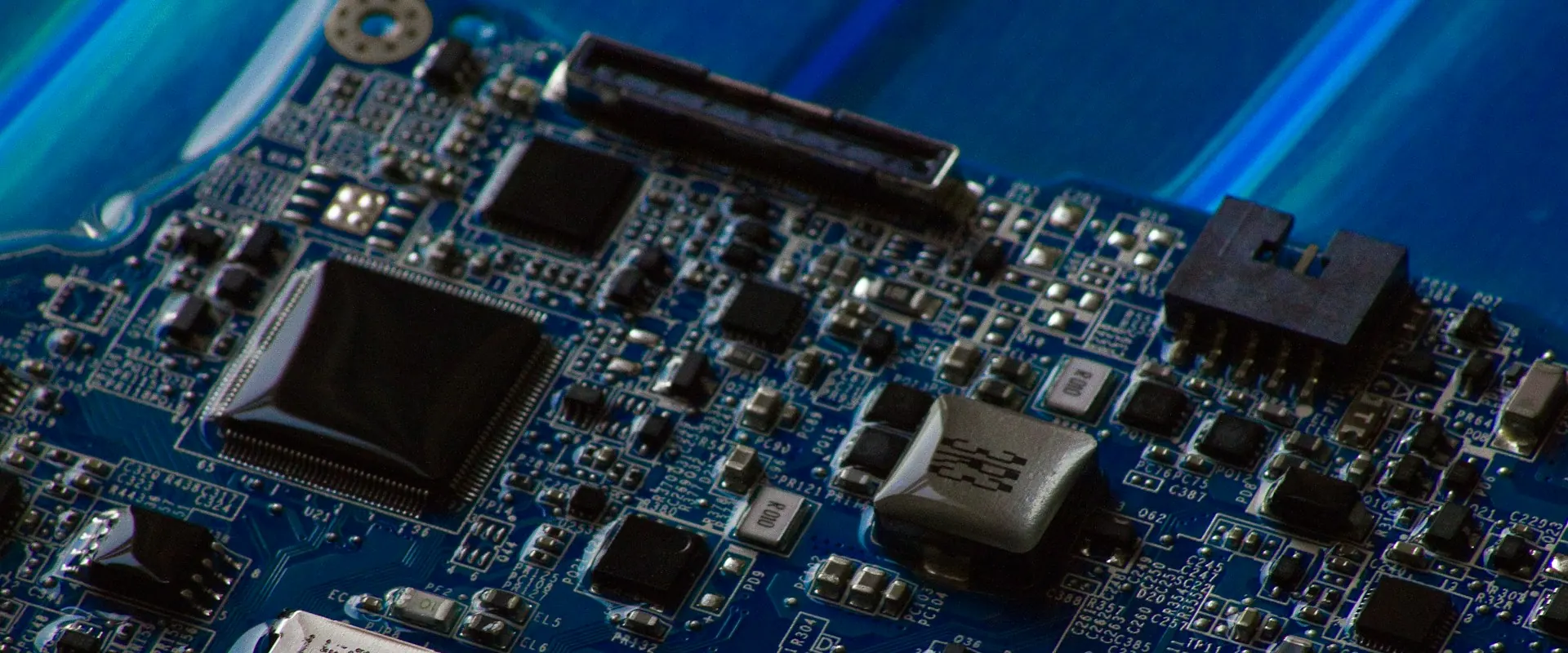
Bleibt auch extern alles dunkel, obwohl Lüfter und Betriebs-LED laufen, startet das Notebook meistens gar nicht richtig. Häufige Gründe sind ein lockerer oder defekter Arbeitsspeicher, ein ausgefallener Grafikchip oder ein Fehler in der Stromversorgung auf dem Mainboard. Bei Geräten mit wechselbarem RAM lohnt ein vorsichtiger Versuch: Riegel herausnehmen, Kontakte sauber machen, wieder einsetzen. Wenn Sie sich das nicht zutrauen oder das Gerät verklebt ist, lassen Sie es besser.
Ein Wort zu Ihren Daten: Auch wenn das Notebook kein Bild zeigt, ist die SSD oder Festplatte in aller Regel unversehrt. Die Daten lassen sich bei uns vor jeder Reparatur auslesen und sichern. Wer noch keine regelmäßige Sicherung hat, findet in unserem Bereich Backup einrichten einen guten Anlass, das nachzuholen.
Ein Fall aus der Werkstatt
Eine Studentin brachte ein vier Jahre altes 15-Zoll-Notebook vorbei: Bildschirm schwarz, Gerät startet hörbar. Ein Bekannter hatte ihr bereits gesagt, das Display sei hinüber. Der Taschenlampentest zeigte aber deutlich den Windows-Desktop. Am Displayanschluss fehlte die Spannung für die Hintergrundbeleuchtung, die zuständige Sicherung auf dem Mainboard war durchgebrannt. Auslöser war vermutlich ein günstiges Universal-Netzteil, mit dem sie das Gerät zwei Wochen lang geladen hatte. Nach dem Tausch der Sicherung lief die Beleuchtung wieder, das Originalpanel blieb im Gerät. Ein neues Display wäre hier die teurere und unnötige Lösung gewesen.
Laptop-Bildschirm schwarz: so helfen wir Ihnen in Berlin
In unserer Werkstatt in Berlin-Pankow prüfen wir bei einem schwarzen Bildschirm zuerst, wo das Bild verloren geht: Treiber, Hintergrundbeleuchtung, Kabel, Panel oder Mainboard. Erst wenn die Ursache feststeht, schlagen wir eine Reparatur vor. Nach der Diagnose bekommen Sie einen festen Preis per E-Mail, und wir beginnen erst nach Ihrer Zusage. Ihre Daten bleiben dabei auf dem Gerät, auf Wunsch sichern wir sie vorher.
Was ein Displaytausch oder eine Kabelreparatur bei uns umfasst, steht auf der Seite Laptop-Display reparieren. Liegt der Fehler tiefer, geht es mit der Mainboard-Reparatur weiter. Richtwerte finden Sie unter Preise. Den Auftrag starten Sie über Anfrage senden, am besten mit Modellbezeichnung und dem Ergebnis des Taschenlampentests.
Häufige Fragen
Kann ich mit schwarzem Bildschirm weiterarbeiten?
Mit einem externen Monitor ja, wenn dieser ein Bild zeigt. Liegt ein Kabelschaden vor, sollten Sie den Deckel aber möglichst wenig bewegen, damit sich der Schaden nicht ausweitet.
Ist ein schwarzer Bildschirm nach einem Windows-Update ein Hardwarefehler?
Meistens nicht. Nach Updates wird oft der Grafiktreiber ersetzt. Erscheint nach dem Anmelden nur ein schwarzer Bildschirm mit Mauszeiger, ist das fast immer ein Software- oder Treiberproblem, das sich ohne Hardwaretausch lösen lässt.
Lohnt sich die Reparatur bei einem älteren Notebook?
Das hängt von der Ursache ab. Eine Sicherung oder ein Kabel ist meist eine kleine Reparatur, die sich auch bei älteren Geräten rechnet. Ein neues Panel oder ein Grafikchip-Defekt kann dagegen den Restwert übersteigen. Diese Abwägung besprechen wir nach der Diagnose offen mit Ihnen.
Aus der Werkstatt
Dazu passende Reparaturen
Lieber prüfen lassen?
Beschreiben Sie Gerät und Fehlerbild - Sie erhalten eine Einschätzung per E-Mail und nach der Diagnose einen verbindlichen Kostenvoranschlag.