Wissen · Datenrettung
Dateien versehentlich gelöscht, Papierkorb geleert: was jetzt noch hilft
Versehentlich gelöschte Dateien sind oft noch zu retten, aber nicht auf jedem Speicher und nicht beliebig lange. Die ersten Minuten entscheiden mit.
- Datenrettung
- Lesezeit 7 Min.
- Stand 16.10.2026
 // BLOG
HDD, SSD mit TRIM, USB-Stick und Cloud: wo gelöschte Dateien noch liegen können, was Sie selbst versuchen dürfen und wann die Werkstatt besser ist.
Gelöscht, Papierkorb leer, und jetzt?
Ein falscher Klick beim Aufräumen, ein Ordner, der mit Shift und Entf entfernt wurde, oder ein Papierkorb, der automatisch geleert hat: Viele Anfragen zur Datenrettung beginnen nicht mit einem Defekt, sondern mit einem Moment der Unachtsamkeit. Die Fotos vom letzten Urlaub, die Buchhaltung des Quartals oder die Abschlussarbeit sind plötzlich weg, und im Papierkorb ist nichts mehr zu finden.
Ob sich gelöschte Dateien wiederherstellen lassen, entscheidet sich häufig in den ersten Minuten danach. Entscheidend sind zwei Fragen: Auf welchem Speicher lagen die Dateien, und was ist seitdem mit dem Gerät passiert? Dieser Beitrag erklärt, was beim Löschen technisch geschieht, welche Schritte Ihre Chancen erhalten und wann eine professionelle Datenrettung sinnvoll ist.
Was beim Löschen wirklich passiert
Wenn Sie eine Datei löschen und den Papierkorb leeren, entfernt das Betriebssystem zunächst nur den Eintrag im Dateisystem. Der Bereich, in dem die Daten liegen, wird als frei markiert. Die eigentlichen Inhalte bleiben auf einer klassischen Festplatte so lange erhalten, bis neue Daten genau diesen Platz belegen. Deshalb können Wiederherstellungsprogramme auf einer HDD oft noch erstaunlich viel finden, auch Tage später.
Bei SSDs ist die Lage anders. Moderne Systeme senden nach dem Löschen einen sogenannten TRIM-Befehl an die SSD. Der Controller weiß dann, dass diese Blöcke nicht mehr gebraucht werden, und leert sie im Hintergrund, um später schneller schreiben zu können. Unter Windows und macOS ist TRIM bei internen SSDs standardmäßig aktiv. Das heißt ehrlich gesagt: Auf einer internen SSD sind gelöschte Dateien nach kurzer Zeit in vielen Fällen nicht mehr zu retten, auch nicht im Labor.
Speichertypen im Überblick
| Speicher | Aussicht nach dem Löschen |
|---|---|
| Klassische Festplatte (HDD) | Gut, solange wenig neu geschrieben wurde |
| Interne SSD mit TRIM | Gering, oft schon nach Minuten |
| USB-Stick und Speicherkarte | Häufig gut, da TRIM hier meist nicht greift |
| Externe SSD über USB | Je nach Gehäuse und Anschluss unterschiedlich |
| Netzwerkspeicher (NAS) | Abhängig von Papierkorb-Funktion und Snapshots |
Die ersten Schritte nach dem Löschen
Das Wichtigste zuerst: Jeder Schreibvorgang auf dem betroffenen Laufwerk kann gelöschte Daten überschreiben. Auch wenn Sie selbst nichts speichern, schreibt das System ständig, etwa Browser-Cache, Updates und Protokolle.
- Arbeit am Gerät einstellen: Speichern Sie nichts mehr auf dem betroffenen Laufwerk, installieren Sie nichts und laden Sie nichts herunter.
- Externe Medien sofort abziehen: USB-Stick, Speicherkarte oder externe Festplatte sicher auswerfen und beiseitelegen.
- Kein Wiederherstellungsprogramm auf dasselbe Laufwerk installieren: Die Installation kann genau die Bereiche belegen, in denen Ihre Dateien lagen.
- Nicht formatieren: Auch wenn ein Medium nach einem Fehler zum Formatieren auffordert, lehnen Sie ab.
- Notieren, was passiert ist: Wann, welcher Ordner, welches Gerät, welche Dateitypen. Das hilft später bei der gezielten Suche.
Wo gelöschte Dateien noch versteckt sein können
Bevor es an eine echte Wiederherstellung geht, lohnt ein Blick an Orte, die oft vergessen werden. Sie verändern nichts am Laufwerk und kosten nur ein paar Minuten.
Windows: Dateiversionsverlauf und frühere Versionen
Wenn der Dateiversionsverlauf eingerichtet war, finden Sie über einen Rechtsklick auf den übergeordneten Ordner unter "Frühere Versionen wiederherstellen" ältere Stände. Auch OneDrive hat einen eigenen Papierkorb im Browser, der gelöschte Dateien eine Zeit lang aufbewahrt, getrennt vom Papierkorb auf dem Desktop.
Mac: Time Machine und iCloud Drive
Mit einem Time-Machine-Backup öffnen Sie den betreffenden Ordner im Finder und starten Time Machine. Sie können dann zu einem Zeitpunkt vor dem Löschen zurückgehen. Für iCloud Drive gibt es auf iCloud.com unter den Dateien den Bereich "Zuletzt gelöscht", in dem Dateien eine Weile verbleiben.
Cloud, E-Mail und andere Geräte
Oft existiert eine Kopie, an die niemand gedacht hat: als Anhang in einer gesendeten E-Mail, in Dropbox oder Google Drive, auf einem zweiten Rechner oder auf der Speicherkarte der Kamera, von der die Fotos ursprünglich stammen. Fragen Sie auch Kolleginnen und Kollegen, die mit derselben Datei gearbeitet haben.
Wann Sie selbst ein Programm versuchen können
Bei einem USB-Stick oder einer Speicherkarte, die technisch einwandfrei funktionieren, kann ein seriöses Wiederherstellungsprogramm sinnvoll sein. Wichtig ist, es auf einem anderen Rechner oder Laufwerk zu installieren und die gefundenen Dateien niemals auf das Quellmedium zurückzuspeichern. Arbeiten Sie nur lesend, und brechen Sie ab, wenn das Medium dabei langsamer wird oder Fehler meldet.
Finger weg vom Selbstversuch heißt es dagegen in diesen Fällen:
- Die Festplatte klickt, schleift oder wird zwischendurch nicht erkannt.
- Es geht um geschäftskritische oder unwiederbringliche Daten, bei denen jeder Fehlversuch zu viel ist.
- Die Dateien lagen auf der internen Systemplatte, von der der Rechner weiter startet.
- Ein Programm hat schon einmal gesucht, und die gefundenen Dateien lassen sich nicht öffnen.
Gerade der letzte Punkt ist häufig: Viele Programme zeigen Dateinamen an, deren Inhalt längst überschrieben ist. Die Datei hat dann zwar den richtigen Namen, besteht aber aus anderen Daten. Bei einer defekten Festplatte bringt jeder weitere Scan zusätzliche Belastung für ein ohnehin schwaches Laufwerk. Mehr dazu, wie wir mit mechanischen Schäden umgehen, lesen Sie auf der Seite zur Datenrettung von Festplatten.
Aus der Werkstatt: der geleerte Papierkorb im Büro
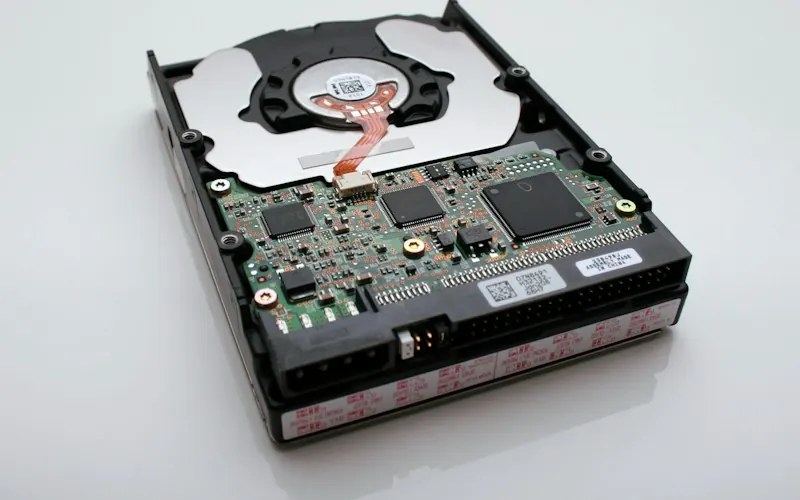
Ein kleines Büro brachte uns einen Windows-Rechner, auf dem eine Mitarbeiterin beim Aufräumen den Ordner mit den Belegen eines Mandanten gelöscht und anschließend den Papierkorb geleert hatte. Das Gerät war danach noch einen Vormittag weiter genutzt worden. Die Daten lagen auf einer zweiten internen Festplatte, nicht auf der System-SSD. Das war das Glück im Unglück.
Wir haben zuerst ein vollständiges Abbild der Festplatte erstellt und ausschließlich auf dieser Kopie gearbeitet. Der größte Teil der Dateien ließ sich mitsamt Ordnerstruktur wiederherstellen, einige Dateien vom selben Vormittag waren teilweise überschrieben. Hätten die Belege auf der SSD gelegen, wäre die Aussicht deutlich schlechter gewesen. Das Büro hat anschließend eine automatische Sicherung eingerichtet, damit ein solcher Fehler beim nächsten Mal nur ein paar Minuten kostet.
Datenrettung nach versehentlichem Löschen bei Blitzwerk
In unserer Werkstatt in Berlin-Pankow prüfen wir zuerst, um welchen Speicher es geht und in welchem Zustand er ist. Gearbeitet wird grundsätzlich auf einer Kopie, nie auf dem Original. Nach der Diagnose erhalten Sie per E-Mail einen festen Preis und eine ehrliche Einschätzung, wie gut die Aussichten sind. Sie entscheiden dann, ob wir weitermachen. Eine Übersicht unserer Leistungen finden Sie unter Datenrettung in Berlin, Richtwerte auf der Preisseite.
Ging es um einen USB-Stick, eine Speicherkarte oder eine externe SSD, finden Sie Details auf der Seite zur Datenrettung von SSD und USB-Stick. Und damit ein geleerter Papierkorb künftig kein Notfall mehr ist, helfen wir Ihnen, ein passendes Backup einzurichten.
Schalten Sie das betroffene Gerät am besten aus, bis es bei uns ist, und schicken Sie uns eine kurze Beschreibung über das Anfrageformular.
Häufige Fragen zu gelöschten Dateien
Wie lange kann ich mit der Wiederherstellung warten?
Je kürzer, desto besser. Auf einer HDD oder einem USB-Stick, der nicht weiter benutzt wird, bleiben die Daten oft lange erhalten. Ein Rechner, der weiterläuft, schreibt dagegen ständig und verringert die Chancen mit jeder Stunde.
Hilft es, die SSD auszubauen?
Bei einer internen SSD mit aktivem TRIM leider meist nicht, weil die Blöcke bereits im Hintergrund geleert wurden. Ausschalten verhindert aber zumindest, dass weitere Daten überschrieben werden.
Werden meine Dateien bei Ihnen vertraulich behandelt?
Ja. Wir sehen uns nur an, was für die Wiederherstellung und die Kontrolle der Ergebnisse nötig ist, und geben die Daten auf einem Medium Ihrer Wahl zurück. Arbeitskopien löschen wir nach der Übergabe.
Aus der Werkstatt
Dazu passende Reparaturen
Lieber prüfen lassen?
Beschreiben Sie Gerät und Fehlerbild - Sie erhalten eine Einschätzung per E-Mail und nach der Diagnose einen verbindlichen Kostenvoranschlag.